Guide de transition ScratchJr vers Scratch
Le passage de ScratchJr (sur tablette) à Scratch (sur ordinateur ou tablette) est une étape charnière qui s'opère généralement au cours du CE2.
🧭 Tableau comparatif des concepts
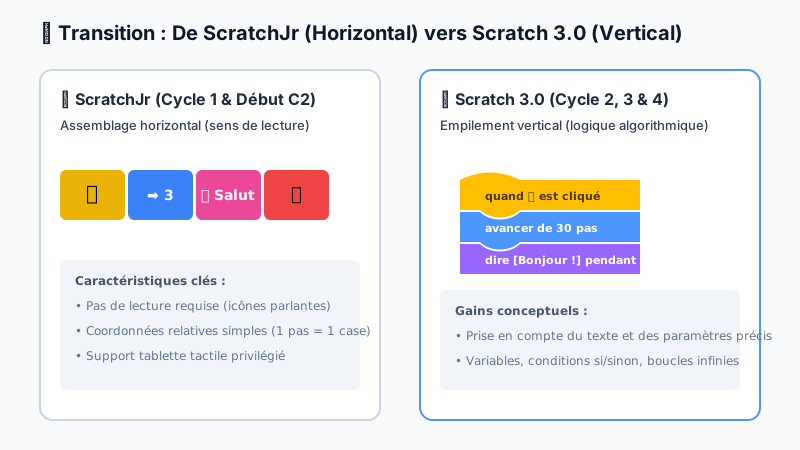
| Concept | Dans ScratchJr (Tablette) | Dans Scratch classique (Ordinateur) | Ce qui change pour l'élève |
|---|---|---|---|
| Espace de jeu | Scène de grille 20 x 15 | Scène avec axes X (de -240 à +240) et Y (de -180 à +180) | Passage à des valeurs chiffrées plus précises |
| Personnages | Personnages (Tic, animaux) | Lutins (Sprites) | Vocabulaire et gestion des costumes |
| Sens de lecture | Blocs assemblés horizontalement (gauche à droite) | Blocs assemblés verticalement (haut en bas) | Changement d'orientation d'assemblage |
| Déclenchement | Bloc drapeau jaune / contact / toucher | Blocs Événements jaunes (quand drapeau cliqué...) | Plus grande variété d'événements (clavier, chrono) |
| Sauvegarde | Automatique dans la tablette | Fichier .sb3 à sauvegarder localement | Apprentissage de la gestion de fichiers |
🪜 Les 4 étapes recommandées pour la transition
1. Reproduire une animation connue
Faire programmer dans Scratch une scène que les élèves ont déjà réalisée dans ScratchJr (ex: faire avancer un chat et lui faire dire bonjour). Cela rassure l'élève sur le fait que la logique reste identique.
2. Restreindre l'interface au départ
Ne présenter que 4 ou 5 catégories de blocs lors des 3 premières séances Scratch :
- 🟡 Événements (quand drapeau cliqué, quand ce lutin est cliqué)
- 🔵 Mouvement (avancer de 10 pas, tourner de 15 degrés, aller à x, y)
- 🟣 Apparence (dire bonjour, costume suivant, cacher / montrer)
- 🟠 Contrôle (attendre 1 seconde, répéter 10 fois)
- 🔊 Son (jouer le son)
3. Enseigner la manipulation à la souris et au clavier
Prendre le temps d'apprendre le glisser-déposer à la souris, le clic droit pour dupliquer/supprimer et l'usage des touches fléchées du clavier.
4. Gérer la sauvegarde sans compte
- Enseigner la routine : Fichier → Sauvegarder sur votre ordinateur.
- Nommer le fichier clairement :
classe-prenom-projet1.sb3.
L'utilisation de Scratch Desktop hors ligne ou de Scratch en ligne sans compte évite toute collecte de données personnelles et simplifie la logistique en classe.
Veillez à expliciter que dans Scratch classique, la lecture du script se fait de haut en bas, exactement comme une liste de courses ou les lignes d'un texte.
📥 Téléchargement
🌐 Liens Utiles & Continuité
Programmes officiels du Cycle 2 — Mathématiques et Espace↗
Attendus de fin de cycle 2 pour l'initiation à la programmation et au repérage sur quadrillage.
Cartes d'idées Scratch officielles (PDF à imprimer)↗
Fiches d'inspiration pas à pas pour démarrer de petits projets créatifs sur Scratch 3.0.